Contoh Komentar Berkualitas di Blog CB

Contoh Komentar Berkualitas di Blog CB
KOMENTAR yang masuk di blog CB ini lumayan banyak. Dalam sehari bisa sampai 20-an komentar, namun tidak semuanya bisa dipublish, karena banyak juga yang "nyepam" alias komentar spam, bahkan "sampah" (junk comments). Umumnya komentar spam itu dari blogger yang jual obat online.

Sejak CB menerapkan sebuah trik SEO ada penambahan jumlah pengunjung sekitar 2000-an per hari. Jumlah komentar pun bertambah banyak, banyak yang baru lagi! (Terima kasih kepada "new visitors" yang langsung mau komentar di blog ini).

Yang menggembirakan, di antara 4.405 komentar yang sudah dipublish hingga posting ini dibuat (26/2/2015), banyak komentar yang berkualitas, yaitu memberikan masukan, tambahan, relevan alias "nyambung" dengan isi tulisan.

Kebanyakan komentar yang masuk sih, komen berupa pertanyaan yang tentu "bikin repot aja" (JK). Risiko blog tips & trik memang begitu, banyak pertanyaan masuk, apalagi CB juga buka Ruang Konsultasi, meski tidak semua bisa dijawab --karena kelewat, gak sempet, atau CB sendiri belum tahu :)

Banyak juga komentar "modus", pura-pura tanya lah, nulis "nice info" tapi nyepam lah, dan banyak lagi, yang dikategorikan dalam 7 jenis komentar blog.

Contoh Komentar Berkualitas

Sebagai apresiasi atas komentar-komentar yang baik tersebut, sekaligus sebagai contoh komentar berkualitas yang layak ditiru blogger lain (khususnya newbie), CB tampilkan beberapa di antaranya. Mohon maaf, tentunya banyak yang tidak dimuat di sini, ini hanya "sample".

Yang ditampilkan di urutan pertama adalah komentar dari Maskolis, sekaligus penegasan bahwa CB bukan Maskolis, tapi "muridnya". Soalnya, banyak lho yang nyangka CB itu Maskolis, sampai-sampai manggilnya juga "Mas Kolis" (terutama via email).
  1. Makasih mas, jarang ngeblog/online belakangan. Iseng jalan2 eh nyantol kesini. Saya hanya bisa bilang anda seorang blogger sejati... salut mas. Salam jabat erat dari saya.
  2. Om CB kenapa gak pakai yang begini aja: expr:alt='data:post.title' kalau begitu kan sesuai dengan judul artikelnya?
  3. sedikit tambahan aja om cb , di title nya di kasih H3 (di popular post) biar h3 gak zero.
  4. Ternyata tidak semua tips SEO bisa kuikuti termasuk tips ini sebab menurutku tidak rapi kelihatannya kalau memakai tulisan rata kiri saja. Aku lebih suka memakai rata kiri dan kanan (justify) saat tulisan yang kubuat panjang karena terlihat lebih rapi. Tulisan pendek baru rata kiri saja. Btw, mau tanya kenapa blog ini tidak punya PR padahal raking Alexanya bagus sekali? Hehehehe!
  5. begitulah mas, komentar seperti itu memang sudah biasa dan sudah lumrah... kadang orang ingin mendapat keuntungan dengan menghalalkan segala cara termasuk spam komentar :)
  6. Sempet ngakak juga sebernanya pas jalan-jalan lihat spam dari penjual obat. eh, ktemu ni post, ntar ah kalo udah rame cukup share aja :3. ane ijin lanjutkan ya min, baru ngutak atik seo ma tampilan blog :3
  7. Yang suka porno yah..... gunakan MEMEX pasti disalah gunakan Yang tau gunakan teknologi....... 'MEMEX' salah satu solusi untuk kemajuan bangsa
  8. Ingatlah anak bangsa jangan dirusak mental, jiwa dan pribadimu oleh teknologi tapi kalahkan teknologi itu sendiri buat orang banyak
  9. Semoga blogger banyak yang insyaf dengan cara ini dan korban dari konten dewasa berkurang, makasih infonya mas.
CB batasi 9 saja contoh komentarnya, secara angka 9 itu 'kan angka tertinggi, 'tul gak?

Anda bisa seleksi dan nilai sendiri komentar-komentar yang masuk di blog ini, termasuk di daftar "Top 5 Most Commented :Posts" yang ada di sidebar.

Mari biasakan komentar yang baik dan berkualitas, bukan nyepam! Good Luck and Happy Blogging! Komentar Anda juga Diindeks Google lho! Nanti kita bahas. (http://jurusampuhseo.blogspot.com).*

Mulai 23 Maret Google Blogger Akan Sikat Blog Porno

SEBAGAI blogger positif, CB menyambut baik kebijakan baru Blogger yang diumumkan sejak kemarin kepada para admin blogger: mulai 23 Maret 2015 Google Blogger akan menyikat habis blog berkonten pornografi, cabul, atau "konten dewasa".

Kebijakan itu dicantumkan dalam "Adult content policy on Blogger".

 Blog Porno

Anda yang mempunyai "blog porno" atau blog bisnis online berkonten pornografi untuk menarik pengunjung, siap-siap aja "gulung tikar".

keep calm and say no to porn
Blog yang jelas-jelas menampilkan video seks vulgar alias "sexually explicit content" memang tidak dihapus sama sekali, tapi hanya akan otomatis menjadi "private". Hanya admin dan user tertentu yang bisa mengaksesnya.

"Sejak 23 Maret 25, Anda tidak akan bisa berbagi kepada publik gambar dan video seks vulgar atau menunjukkan gambar telanjang di Blogger," tulis Blogger.
Namun, Blogger memberi catatan, pihaknya masih membolehkan "gambar bugil" yang bernilai artistik serta dalam konteks pendidikan, dokumenter, atau ilmiah.
Note: We’ll still allow nudity if the content offers a substantial public benefit, for example in artistic, educational, documentary, or scientific contexts.
Khusus blog porno yang dibuat setelah 23 Maret 2015, Google akan menghapusnya atau melakukan tindakan lain.

Google meminta pengguna Blogger lama untuk segera menghapus semua konten melanggar aturan itu. Jika pengguna tetap keras kepala, Google sudah mewanti akan memaksa pengguna menghapusnya.

Nah, wahai para blogger, Google sudah mendukung banget blog positif dan anti-pornografi. Secara gitu, sekarang ini banyak blog yang mengandalkan konten porno, cabul, video b*kep, dsb. untuk menarik pengunjung.

Banyak juga iklan, khususnya iklan obat kuat, yang menampilkan grafis yang "sangat vulgar dan menantang", agar diklik pengunjung.

Kok CB tau, ya taulah... secara gitu, CB "bisa memantau" blog-blog yang menggunakan template hasil modifikasi. Makanya, CB juga tau kok para blogger menjijikkan yang suka menghapus credit link footer! (http://jurusampuhseo.blogspot.com).*

Kepada Yth. Para Admin Blog Penjual Obat

Kepada Yth. Para Admin Blog Penjual ObatKepada Yth. Para Admin Blog Penjual Obat. Setiap hari di antara Anda adaaaaa saja yang nyepam alias nulis komentar spam cendeung sampah (junk comment) di blog ini.

Bahkan, kadang ada 10 komentar spam di 10 posting berbeda!

CB kasian aja. Sudah diingatkan di pesan komentar, jangan nyepam dan jangan sertakan link/nama blog dalam isi komentar, karena otomatis tidak akan muncul dan/atau dihapus.

Ini sekadar contoh komentar spam dari salah satu di antara Anda, wahai para admin penjual obat online:

  • Mantaap gan infonya :) Ditunggu info yang bermanfaat lainnya Izin share ya http://...../ http://..../ on Cara Membuat Tabbed Content di Sidebar Blog.
  • Mantap dah artikelnya gan... http://jualobatherbalnaon.... http://obatherbalesexmasdukanaon...
  • Ini gan yang saya cari, keren, terimakasih http//jualobatantikomentarspam....
CB buat "surat terbuka" ini karena kasihan dan "simpati" banget sama Anda. Capek-capek "blogwalking" dan tulis komentar, namun tak satu pun muncul. 

Maka, demi Stabilitas Nasional dan Keutuhan Negara Kesatuan Republik Indonesia (NKRI), juga demi #SaveKPK dan #HukumMatiKoruptor, segera hentikan kebiasaan nyepam alias nulis komentar spam di blog ini maupun di blog lain.
Siapa yang mengajari Anda-Anda untu rajin blogwalking dan nyepam? Jika Anda mau menjadi "murid" CB dalam hal komentar di blog orang lain, maka silakan klik "cara komentar di blog".

Semangat Anda sungguh luar biadab, eh... luar biasa! Setiap hari Anda nulis komentar di blog CB dan blog-blog lain yang nge-link ke CB. Luar binasa, eh... luar biasa!!! 

Namun, apa daya.... komentar Anda gak bisa muncul sesuai dengan peraturan perundangan yang berlaku berdasarkan Pancasila dan UUD '45 yang dituangkan dalam SK CB No. 00/Kom/X/2014 sebagaimana tercantum dalam Pesan Komentar.

Para Admin Blog Penjual Obat yang sama-sama ingin banyak pengunjung atau pembeli. Marilah kita bangun blogging yang sehat dan beradab. Bwahahaha..... lebay!!! Ringkasnya, jangan nyepam terus woiiiii!!!!! Percuma!!! (http://jurusampuhseo.blogspot.com/).*

Daftar Menu Wajib Ada di Blog untuk Google Adsense & Kredibilitas

Daftar Navigasi Menu
BERIKUT ini daftar Menu yang wajib ada di Navigasi Blog , khususnya untuk kepentingan Google Adsense dan agar blog juga punya kredibilitas --tampak profesional, minimal terkesan "serius", gak main-main.

Navigasi Menu adalah link internal yang berisi tautan menuju Halaman Statis, juga bisa ke Halaman Dinamis, seperti mengarah ke daftar posting label tertentu, dan bisa pula berisi links yang mengarah ke blog lain (tautan eksternal).

Cara membuat Navigasi Menu sudah beberapa kali CB share di sini. Klik aja Navigasi Menu.

Kabarnya, salah satu pertimbangan Google dalam menerima blog di Google Adsense juga adanya "kelengkapan" daftar navigasi berikut ini.

5 Menu yang Wajib Ada di Blog Anda

Berikut ini lima menu navigasi yang wajib dipasang di blog Anda agar tampak profesional dan "serius" sehingga membangun kredibilitas di mata Google dan Pengguna.

1. HOME
Beranda. Halaman Depan. Navigasi nomor satu yang wajib ada di Menu Blog Anda.

2. ABOUT
Tentang. Bisa "Tentang Saya", bisa juga "Tentang Kami" (untuk blog dengan admin/author lebih dari seorang). Halaman "About" ini berisi identitas blog, tujuan blog, dan sang blogger. Bisa juga berisi Meta Deskripsi sehingga memperkuat Meta Tags blog di mesin pencari.

3. CONTACT
Kontak. Bisa juga "Hubungi Saya" atau "Hubung Kami". Halaman ini berisi cara pengguna menghubungi admin blog, misalnya via email, telepon/HP, media sosial, WhatsApp, dll.

4. DISCLAIMER
Sangkalan. Penolakan. Disclaimer adalah pernyataan admin blog tentang isi blognya berupa "peringatan" kepada pengunjung tentang asal-usul, sumber, kegunaan, dan konten blog. Kita bisa membuatnya di Disclaimer Generator.

5. PRIVACY POLICY
Kebijakan Privasi. Yaitu pernyataan admin blog tentang "tata tertib" atau aturan penggunaan blog bagi pengunjungnya. Gak usah ngerasa ribet, bikin aja di Privacy Policy Generator.

CB sendiri "menggabungkan" menu No. 4 dan 5 dalam satu halaman Disclaimer.

Bagaimana jika di blog kita tidak ada kelima menu tersebut? Ya... tidak apa-apa sih, yang penting 'kan konten berkualitas! Namun, seperti pada judul posting ini, kelima menu tersebut untuk kredibilitas dan khususnya kepentingan Google Adsense.

MENU BLOG BISNIS

Untuk blog bisnis, ada tambahan menu, seperti SERVICES (Layanan) dan PRODUCT, juga bisa ditambah PORTFOLIO.


CARA MEMBUATNYA
Menu-menu seperti About, Kontak, dst. dibuat di halaman statis (Static Page). Cara membuatnya mirip dengan membuat posting, namun memilih menu "Page":

Klik "Pages" > "New Page"

CARA MENAMPILKANNYA
1. Layout > Add a Gadget > PageList

ATAU

2. Template > Edit HTML > Masukkan ke dalam daftar Navigasi Menu yang biasanya ada di bawah Header Blog. (Lihat panduan instalasi template yang biasa diberikan oleh desainer). Good Luck! (http://jurusampuhseo.blogspot.com).*

Cara Mengatasi Komentar yang Tidak Muncul di Blog

KOMENTAR di blog Anda tidak muncul? Padahal ada yang komen 'kan? Bahkan kotak atau form komentarnya (Comment Form) juga tidak ada?

Bisa jadi, komentar yang tidak muncul di blog Anda itu karena:
1. Setting "Posts and Comments" yang tidak benar.
2. Kotak Komentar di "Blog Posts" tidak dicentang
3. Settingan di “Post Settings” > “Options” ketika menulis posting.
4. Kode di template rusak
5. Template error, bermasalah, idak mendukung kotak komentar.

CARA MENGATASINYA
Berikut ini sejumlah cara mengatasi kotak komentar yang tidak muncul di blog Anda.

#1 Setting "Posts & Comments"

1. Klik menu "Settings" di Dashboard Blog
2. Klik "Posts and Comments"
3. Di bagian "Comment Location", pilih "Embedded" (Tersemat). Contek aja setingan berikut ini!

Cara Mengatasi Komentar yang Tidak Muncul


#2. Setting di Widget "Blog Post"

1. Klik "Layout” (Tata Letak)
2. Klik tombol “Edit” di widget "Blog Posts“.
3. Di bawah "Post Page Options”, pastikan kotak “Comments” dicentang (checked)!

Cara Mengatasi Komentar yang Tidak Muncul


#3 Setting Posting

Pastikan setinggan posting Anda membolehkan/mengizinkan komentar:
Lihat bagian “Post Settings” > Klik "Options" > "Allow". Kaya gini:

izinkan komentar posting blog

#4. Komentar Google Plus

Bisa jadi masalahnya ada di elemen lain, yaitu Komentar Google Plus!
1. Klik menu "Google+"
2. Pastikan kotak di samping "User Google+ Comment" tidak dicentang, kaya gini nih:

lepas centang komentar google plus

#5. Template Rusak
Bisa jadi pula, komentar tidak muncul karena template blog rusak, ada kode kehapus, atau templatnya tidak mendukung.

Cara terbaik adalah install ulang template atau GANTI!

Namun, coba dulu cara berikut ini:

1. Template > Edit HTML
2. Cari kode ini :

<b:include data="post" name="comments">

3. Copas kode berikut ini di bawahnya!

<b:include data="post" name="comment-form">

Cara Lain Memunculkan Komentar Blog:
1. Template > Edit HTML
2. Cari kode berikut :

<p class="comment-footer"><br> <a href="data:post.addCommentUrl" onclick="data:post.addCommentOnclick"> <data:postcommentmsg></data:postcommentmsg></a></p>

3. Ganti dengan kode ini :

<p class="comment-footer"> <b:if cond="data:post.embedCommentForm"><br> <b:include data="post" name="comment-form"> <b:else><br> <b:if cond="data:post.allowComments"><br> <a href="data:post.addCommentUrl" onclick="data:post.addCommentOnclick"><br> <data:postcommentmsg></data:postcommentmsg></a> </b:if> </b:else></b:include></b:if> </p>

Masih gak bisa juga? O my Ghost!!!!

GUNAKAN CARA LAIN!
Jika semua cara di atas sudah diatasi, namun komentar masih gak muncul, dan Anda tidak mau instal ulang template atau tidak mau ganti template, maka coba cek kode di bawah ini. Biasanya ini ada di template bawaan blogger (Dynamic Template):

<script language='javascript' type='text/javascript'> setTimeout(function() { blogger.ui().configure().view(); }, 0); </script>

GANTI angka 0 dengan angka 500. Jadinya begini:

<script language='javascript' type='text/javascript'> setTimeout(function() { blogger.ui().configure().view(); }, 500); </script>

KOMENTAR MASIH GAK MUNCUL JUGA?
Wah... T.E.R.L.A.L.U....!!!

KOMENTAR DI HALAMAN STATIS
Jika komentar tidak muncul di Halaman Statis (Static Page) blog, ikuti tips Memunculkan Komentar di Halaman Statis. Good Luck! (http://jurusampuhseo.blogspot.com).*

Sudah Dibilangin Jangan Komentar Spam, Gak Bakalan Muncul!

Lagi, Soal Komentar yang Baik dan Buruk di Blog Lain. Hindari Spam & Junk Comments!

SUDAH Dibilangin Jangan Komentar Spam, Gak Bakalan Muncul! CB sih kasian aja, udah capek-capek ngetik, komentar, gak muncul! Buang-buang energi dan waktu 'kan...?

Saat "ditinggal" sekitar 4-5 jam, blog ini "banjir komentar". Ada 34 komentar yang menunggu moderasi. Ini dia gambarnya:

komentar spam blog

Setelah dibuka, apa yang terjadi? Mayoritas komentar spam! Dari 34 itu, hanya sekitar 10 komentar yang lolos dipublish. Sisanya, otomatis gak bisa muncul dan "terpaksa" dihapus!

Gimana mau muncul dan bisa dipublish, wong komentarnya "spam" dan "junk" kayak gini:

 Komentar Spam

Jadi pingin tau, siapa sih yang "ngajarin" blogwalking dan komentar kaya gitu? Bisa juga komentar itu pake "mesin spam" atau "spam bot". Namun, sorry bung, Anda hanya buang waktu dan energi.

Komentar spam & junk (sampah) itu disertai alamat blog jual "obat ini - itu". Jelas, itu hanya "modus" untuk meninggalkan link atau mendapatkan backlink.

SOLUSI
Gini lho, Bung tukang jualan obat online.... Yang namanya toko online, harus juga berisi posting berkualitas biar banyak pegunjung!

Blog CB ini, banyak pengunjung bukan karena "rajin komentar" di blog lain, tapi karena kontennya berkualitas, setidaknya menurut Google, plus template NJW yang seo-nya gak disangsikan!

Jadi, hentikan komentar spam dan sampah itu di blog mana pun! Percuma, sia-sia! Baca deh Panduan Komentar di Blog yang baik dan benar, yang sudah CB posting berkali-kali, berikut ini:
  1. 7 Jenis Komentar Blog
  2. Jenis Komentar Buruk yang Harus Dihindari.
  3. Tips Komentar yang Baik di Blog Orang Lain.
  4. Seputar Komentar Spam dan Sampah d Blog
  5. Jangan Minta Kunjungan Balik dalam Komentar.
  6. Benarkah Komentar Bisa Dapatkan Backlink?
  7. Hati-Hati dengan Komentar yang Memuji Blog Anda!
  8. Serbuan Komentar dari Blog "Gituan".
  9. Minta Kunjungan Balik, Haruskah?
Nah loh... banyak kan posting CB seputar komentar yang baik dan benar vs komentar yang buruk dan wajib dihindari?

Membuat Tagline untuk "Branding" Blog

Tagline Slogan CB Blog
Slogan atau Tagline akan membuat blog tampak profesional, mudah diingat, juga menggambarkan "visi-misi" dan tujuan blogging serta buat "branding".

BLOG CB ini mulai pekan lalu ganti logo gambar (image). Tadinya berisi "Contoh Blog: Tips, SEO, Desain, Free Template", kini menjadi "Contoh Blog: Your Blogging Inspirations" (Inspirasi nge-Blog Anda).

Itulah TAGLINE BLOG, semacam slogan atau moto yang menggambarkan visi, misi, dan tujuan blog.

Deskripsi konten blog "Tips, SEO, Desain, Free Template" kini dipindahkan ke bawah, menjadi "post footer", sebelum kolom komentar.

Tujuan membuat tagline tersebut adalah untuk "branding" atau pencitraan blog, agar tampak profesional!

Pengertian Tagline/Slogan

Istilah tagline berasal dari bahasa Inggris. Kata ini belum ada padanan katanya dalam bahasa Indonesia, juga belum ada di Kamus Bahasa Indonesia.

Merujuk pada kamus-kamus bahasa Inggris, pengertian tagline identik dengan slogan. 

Tagline adalah rangkaian kalimat pendek yang dipakai untuk mengasosiasikan sebuahbrand (merek) atau perusahaan di benak konsumen, misalnya tagline lampu Philips "Terus Terang Philips Terang Terus".

Eric Swartzm, seorang penulis dan ahli brand tagline mendefinisikan tagline sebagai "susunan kata yang ringkas (biasanya tidak lebih dari 7 kata), diletakkan mendampingi logo dan mengandung pesan brand yang kuat ditujukan kepada audience tertentu".

Haruskah Blog punya Slogan/Tagline?

Setiap blog sebenarnya otomatis punya tagline, jika sang blogger mengisi kolom "Meta Descriptions" (Meta Tags) baik di Dashboard Blog maupun di Meta Tags Template.

Namun, Meta Descriptions lebih berfungsi sebagai "tanda pengenal" kepada mesin pencari dan berisi kata-kata kunci (keywords). Contohnya: "Tips, SEO, Desain, Free Template Blog".

Berbeda dengan Tagline atau Slogan yang bisanya berupa kalimat ringkas yang menggambarkan tujuan atau misi blog, misalnya " Your Blogging Inspirations".

Cara terbaik, menurut CB, adalah dengan tetap memasukkan deskripsi blog di meta tags --untuk kepentingan mesin pencari (SEO), dan tagline/slogan dicantumkan dalam logo gambar. Ya... seperti punya CB ini!

Cara Membuat Tagline Blog

Kita juga bisa minta bantuan sejumlah situs untuk membuat slogan atau tagline blog, juga tagline bisnis Anda.

Daftar "Tagline Generators" untuk membuat slogan blog atau bisnis:
  1. SloganMania
  2. Procato
  3. Slogan Generator
  4. Sloganizer.net
  5. Free Slogan Generator
  6. The Advertising Slogan Generator
  7. BizCardCreator
Cara membuat logo image plus cara pasangnya di header blog, sudah di-share di CB Blogger Lab.

Apa Slogan atau Tagline blog Anda?

Cara Membuat Featured Posts Metro UI Style

Cara Membuat Featured Posts Metro UI Style
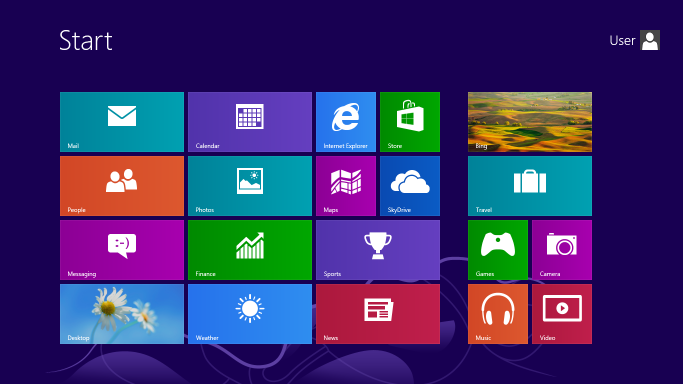
YANG dimaksud Featured Posts Metro UI Style yaitu featuted post atau content slide post di halaman depan blog ala tampilan Metro UI seperti dalam gambar ilustrasi di posting ini. Featured Posts ala Metro UI ini sangat disukai banyak blogger karena tampilannya yang elegan, unik, dan "manis".

Metro UI sendiri mengacu pada tampilan Start Menu Microsoft Windows 8 seperti gambar di bawah ini:

Start Menu Microsoft Windows 8


Cara Membuat Featured Posts Metro UI Style di Blogspot ini CB dapatkan di blog Wong Vietnam. Demonya bisa dilihat di blog demo Online News Template dan Metro Simple. Jadi kalo ada pertanyaan nanti, silakan ke blog Wong Vietnam itu ya :)

Cara Membuat Featured Posts Metro UI Style di Blogspot

TAHAP PERTAMA
1. Template > Edit HTML
2. Copas kode berikut ini di atas ]]></b:skin> 

.feature{margin:-18px 0 30px}
#BlogList1 a{color:#fff}
#BlogList1 ul{list-style:none;padding:0}
#BlogList1 ul li{padding:2px 0 0 2px;float:left;clear:none;width:183px}
#BlogList1 .item-content{background:transparent}
#BlogList1 .item-thumbnail{background:transparent}
#BlogList1 .item-content img{width:183px;height:183px}
#BlogList1 .item-title{line-height:1.3em;font-size:90%;min-height:50px;max-height:50px;;opacity:0.75;background:#000;margin:-63px 0 1px;padding:5px;color:#fff;overflow:hidden}
#BlogList1 ul li:first-child{height:250px!important;width:250px!important;padding:2px 0 0!important}
#BlogList1 ul li:first-child img{height:250px!important;width:250px!important}
#BlogList1 ul li:first-child + li + li + li{width:368px!important;height:64px!important;overflow:hidden}
#BlogList1 ul li:first-child + li + li + li img{width:368px!important;height:368px!important}
#BlogList1 ul li:first-child + li + li + li div.item-title{margin:-373px 0 5px;padding-right:60px;min-height:56px;max-height:56px;opacity:0.90;background: #000 url('https://blogger.googleusercontent.com/img/b/R29vZ2xl/AVvXsEhMgee90AnvXYmBlMQ4Deh9inTj3rRf_frJeW_CUSjl5eFlIjh8mhcIhkaL55asyYAQQ3mlMzKoJ3geWYevNH2jACU3UsPO9VO-QC2l6_CDJEHL01nkcoK7gOcwz_uoL-f7ZG3csmSdafGI/s1600/arrow-right_namkna-blogspot-com.png')  305px 7px no-repeat!important}
#BlogList1 ul li:first-child + li + li + li div.item-title a{font-size:16px;line-height:1.2em}

#BlogList2 ul{list-style:none;padding:0}
#BlogList2 ul li{padding:0 13px!important;float:left;clear:none;position:relative}

Catatan: yang dihighlight kuning itu url gambar panah. Anda bisa copy/download gambarnya, ganti nama file gambarna, simpan (upload) di blog Anda atau di Picasa Google, lalu url-nya replace ke situ.

3. Temukan kode berikut ini:

<b:section class='main' id='main' showaddelement='no'>

4. Copas kode berikut ini di atas kode tersebut:

<b:if cond='data:blog.pageType != &quot;static_page&quot;'>
<b:if cond='data:blog.pageType != &quot;item&quot;'>
<b:section class='feature' id='feature' showaddelement='yes'>
<b:widget id='BlogList1' locked='false' title='Feature' type='BlogList'>
<b:includable id='main'>
<span class='fade'> <ul>
<b:loop values='data:items' var='item'>
<li>
<div class='item-content'>
<div class='item-thumbnail'>
<a expr:href='data:item.itemUrl'>
<img expr:src='data:item.itemThumbnail.url'/>
</a>
</div>
<b:if cond='data:showItemTitle == &quot;true&quot;'>
<div class='item-title'>
<b:if cond='data:item.itemUrl != &quot;&quot;'>
<a expr:href='data:item.itemUrl'>
<data:item.itemTitle/></a>
<b:else/>
<data:item.itemTitle/>
</b:if>
</div>
</b:if>
</div>
</li>
</b:loop>
</ul> </span><div style='clear: both;'/>
<b:if cond='data:numItemsToShow != 0'>
<b:if cond='data:totalItems &gt; data:numItemsToShow'>
<div class='show-option'>
<span expr:id='data:widget.instanceId + &quot;_show-n&quot;' style='display: none;'>
<a href='javascript:void(0)' onclick='return false;'><data:showNText/></a>
</span>
<span expr:id='data:widget.instanceId + &quot;_show-all&quot;' style='margin-left: 5px;'>
<a href='javascript:void(0)' onclick='return false;'><data:showAllText/></a>
</span>
</div>
</b:if>
</b:if>
</b:includable>
</b:widget>
</b:section>
<script type='text/javascript'>
//<![CDATA[
function replaceText(){if(!document.getElementById){return;}
bodyText = document.getElementById("BlogList1");
theText = bodyText.innerHTML;
theText = theText.replace(/s72-c/gi, "s300-c");
bodyText.innerHTML = theText;
}replaceText();
//]]>
</script>
<div class='clear'/>
</b:if></b:if>

4. Copas kode berikut ini di atas kode </body>

<script type='text/javascript'>
//<![CDATA[
function replaceText(){if(!document.getElementById){return;}
bodyText = document.getElementById("BlogList1");
theText = bodyText.innerHTML;
theText = theText.replace(/s72-c\//gi, "");
bodyText.innerHTML = theText;
}replaceText();
//]]>
</script>

5. Save Template!

Tahap pertama  Membuat Featured Posts Metro UI Style selesai!

TAHAP KEDUA: MENAMPILKAN POSTING
1. "Layout" > "Featured"
2. Klik "Edit" 
3. Klik "Add" (Add to the list) untuk menambahkan link di Bloglist. 
4. Masukkan kode berikut ini satu per satu. Ganti alamat blognya dengan alamat blog Anda.

http://jurusampuhseo.blogspot.com/feeds/posts/default/-/Blogspot-tips?start-index=1
http://jurusampuhseo.blogspot.com/feeds/posts/default/-/Blogspot-tips?start-index=2
http://jurusampuhseo.blogspot.com/feeds/posts/default/-/Blogspot-tips?start-index=3
http://jurusampuhseo.blogspot.com/feeds/posts/default/-/Blogspot-tips?start-index=4

Catatan:
1. Ganti alamat blognya dengan kepunyaan Anda.
2. Ganti "Blogpost-tips" dengan Label posting yang ingin Anda tampilkan di Featured Posts.
3. Angka 1 s.d. 4 di akhir itu adalah urutannya.

Demikian Cara Membuat Featured Posts Metro UI Style yang masih langka dibagikan oleh blogger Indonesia. Good Luck!

Cara Membuat Daftar Isi (Sitemap) Tabulasi untuk Blog

Cara Membuat Daftar Isi (Sitemap) Tabulasi untuk Blog
YANG dimaksud Daftar Isi Tabulasi adalah daftar isi berbentuk tabel seperti ilustrai gambar di samping. Contoh atau demonya bisa dilihat di Sitemap Versi 1 punya CB di Top Menu. Keren 'kan?

Tipe atau bentuk daftar isi berupa tabulasi ini dibagi oleh DTE. Anda bisa kunjungi langsung ke sana untuk mendapatkan kodenya, lengkap dengan kode CSS dan Javascript yang bisa diunduh.

Sebelumnya, CB sudah share tentang cara membuat daftar isi blog yang bentuknya sederhana, per kategori, seperti di Sitemap Versi 2.

Anda tinggal pilih, mau sitemap berupa tabulasi atau daftar isi "konvensional". CB sih bikin dua-duanya, namanya juga Contoh Blog (CB), jadi nyontohin dong :)

Cara Membuat Daftar Isi (Sitemap) Tabulasi

1. Page > New Page
2. Isi kolom judul dengan Daftar Isi atau Sitemap
3. Pilih mode HTML

mode html page daftar isi blog


4. Copy & Paste Kode Berikut ini di kolom konten. Ganti alamat blognya dengan alamat blog Anda.

<link rel="stylesheet" href="http://dte-project.googlecode.com/svn/trunk/tabbed-toc-skin.css"/>
<div id="tabbed-toc"><span class="loading">Memuat...</span></div>
<script>
var tabbedTOC = {
    blogUrl: "http://jurusampuhseo.blogspot.com", // Blog URL
    containerId: "tabbed-toc", // Container ID
    activeTab: 1, // The default active tab index (default: the first tab)
    showDates: false, // `true` to show the post date
    showSummaries: false, // `true` to show the posts summaries
    numChars: 200, // Number of summary chars
    showThumbnails: false, // `true` to show the posts thumbnails (Not recommended)
    thumbSize: 40, // Thumbnail size
    noThumb: "data:image/png;base64,iVBORw0KGgoAAAANSUhEUgAAAAEAAAABCAIAAACQd1PeAAAAA3NCSVQICAjb4U/gAAAADElEQVQImWOor68HAAL+AX7vOF2TAAAAAElFTkSuQmCC", // A "no thumbnail" URL
    monthNames: [ // Array of month names
        "Januari",
        "Februari",
        "Maret",
        "April",
        "Mei",
        "Juni",
        "Juli",
        "Agustus",
        "September",
        "Oktober",
        "November",
        "Desember"
    ],
    newTabLink: true, // Open link in new window?
    maxResults: 99999, // Maximum post results
    preload: 0, // Load the feed after 0 seconds (option => time in milliseconds || "onload")
    sortAlphabetically: true, // `false` to sort posts by published date
    showNew: 7, // `false` to hide the "New!" mark in most recent posts, or define how many recent posts are to be marked
    newText: " - <em style='color:red;'>New!</em>" // HTML for the "New!" text
};
</script>
<script src="http://dte-project.googlecode.com/svn/trunk/tabbed-toc.js"></script>

5. Klik "Publish!

Selamat, kini blog Anda sudah dilengkapi Peta Situs (Sitemap), Table of Content (TOC), alias Daftar Isi sebagai menu, navigasi, sekaligus internal link blog Anda!

Lihat DEMO

Itu dia Cara Membuat Daftar Isi (Sitemap) Tabulasi untuk Blog platform Blogspot. Good Luck!

Cara Membuat Header Bar (Top Menu) Mirip Facebook

Cara Membuat Header Bar (Top Menu) Mirip Facebook
SEJAK Contoh Blog (CB) mengubah tampilan Top Menu Bar (Header Bar) menjadi mirip Facebook, terutama soal warna birunya, banyak pengunjung yang bertanya tentang bagaimana Cara Membuat Header Bar (Top Menu) Mirip Facebook itu.

CB memang sengaja mengubah Top Menu itu menjadi mirip Facebook dengan tujuan utama biar "user friendly". Pengunjung sudah terbiasa dengan tampilan itu sehingga diharapkan "betah" buka-buka blog ini.
Ini kode warna biru background header bar Facebook: #3a5795

Anda ingin juga membuatnya di blog Anda? Ini dia Cara Membuat Header Bar (Top Menu) Mirip Facebook:

1. Yang belum pasang Top Menu, cek Cara Membuat Top Menu Bar di Atas Header Blog.
2. Sesuaikan warna background dan hurufnya dengan kode berikut ini:

.page-menu {
width: 100%;
margin: 0 auto;
padding: 0;
background-color: #3a5795;
border-bottom: 1px solid #133783;
-webkit-box-shadow: 0 2px 2px -2px rgba(0, 0, 0, .52);
}

.page-menu li a {
color: #ddd;
font-size: 12px;
font-family: Oswald,Arial,Helvetica,Tahoma,sans-serif;
text-decoration: none;
text-transform: none;
padding: 0 10px;
border-right: 1px dotted #9c9c9c;
}

3. Posisikan <div class='page-menu'> di atas kode <div class='content-wrapper'>
4. Untuk menampilkannya agar statis, melayang, sticky, atau tetap muncul saat blog discroll seperti di blog CB ini, silakan Copy & Paste kode berikut ini di atas kode </body> (kode ini ada bagian bawah template).

<script type='text/javascript'>
//<![CDATA[
$(document).ready(function() {
    var stickyNavTop = $('.page-menu').offset().top;
    var stickyNav = function(){
        var scrollTop = $(window).scrollTop();
        if (scrollTop > stickyNavTop) {
            $('.page-menu').css({ 'position': 'fixed', 'top':0, 'z-index':9999 });
        } else {
            $('.page-menu').css({ 'position': 'relative' });
        }
    };
    stickyNav();
    $(window).scroll(function() {
        stickyNav();
    });
});
//]]>
</script>

5. Save Template!

Itu dia Cara Membuat Header Bar (Top Menu) Mirip Facebook. Jika Anda menggunakan template blog New Johny Wuss V3, otomatis top menu tersebut ada.

Bagi pengguna template New Johny Wuss V1 &  V2 tinggal mengubah kode dengan mengikuti langkah di atas.

CARA MEMBUAT TOP MENU BARU
Bagi pengguna template lain dan belum ada Top Menu di atas Header Blognya, buat dulu dengan membuka link di No. 1 di atas, atau bisa juga coba cara berikut ini.

Kode-kode berikut ini bukan saja akan membuat Top Menu Bar di atas Header Blog, tapi juga --seperti top menu bar di blog CB ini-- juga akan "melayang", statis, atau tetap tampil saat scroll ke bawah --benar-benar mirip header bar Facebook! (Lihat juga demonya di Cibi Blogger). Template New Johny Wuss V3 juga sudah menggunakan Top Menu Bar mirip Faceook ini.

1. Template > Edit HTML.
2. Copas kode berikut ini di atas kode ]]></b:skin> 

<!-- Top Menu Bar Like Facebook -->
* html #top{position:absolute}
#top {margin: auto;padding: 10px 10px 0 10px;width: 100%;background: #3a5795;border-bottom: 1px solid #133783;z-index: 100;height: 40px;}
#top-wrap {margin:auto;padding: 0;width: 950px;background:#3a5795;}
#navwrap {margin: 0px auto; width:100%; float:left;background:#080705;}
.topnav ul {list-style:none;margin:0;padding:0px; float:left;}
.topnav li {float:left;margin:0;text-align:center;}
.topnav li a {font-family: arial; font-weight:bold; font-size:12px;display:block;padding:10px 10px;color:#f2f2f2;text-decoration:none; text-transform:uppercase;}
.topnav li a {background:none; }
.topnav li a:hover, li a:focus, li a:active {text-decoration:none; background:#444; color:#f2f2f2;}

3.Copas kode berikut ini di bawah kode <body> atau di atas kode </body>.

<div id='top' style='position:fixed'>
<div id='top-wrap'>
<div class='topnav'>
<ul id='topnav'>
  <li><a href='#'>About</a></li>
  <li><a href='#'>Contact</a></li>
  <li><a href='#'>Sitemap</a></li>
  <li><a href='#'>Privacy Policy</a></li>
  </ul>
</div>
</div>
</div>

4. Tambahkan kode padding-top: 45px; di bawah elemen #header-wrapper atau #outer-wrapper seperti kode berikut ini:

#outer-wrapper {
width: 920px;
background-color: #ffffff;
margin: 0 auto;
text-align: left;
padding-top: 45px;
}

#header-wrapper {
margin: 0px;
background-color: transparent;
padding-top: 45px;

}

5. Save Template!

Itu dia Cara Membuat Header Bar (Top Menu) Mirip Facebook di Blog Anda. Good Luck!

Cara Membuat Kotak Pencarian Blog Mirip Yahoo!

BERIKUT ini cara kembuat kotak pencarian (Search Box) blog mirip Yahoo, yakni Kotak Pencarian Yahoo Indonesia. This is a Yahoo! Search Box Style!

Kotak Pencarian Yahoo Indonesia


Fungsi meniru atau menyerupai tampilan sebuah situs web terkenal adalah, selain biar tampak keren dan profesional, juga agar blog kita "user friendly", dikenal dengan istilah UX (User Experience). Pengguna jadi terbiasa dan tidak merasa asing.

Kotak pencarian mirip Yahoo! Search Box ini bisa ditampilkan di header sebelah nama blog (logo), bisa juga di atas atau di bawah posting. Penampakannya seperti di gambar di atas.

CARA MEMBUAT KOTAK PENCARIAN MIRIP YAHOO!
1. Template >Edit HTML
2. Capas kode berikut ini di atas kode ]]></b:skin>

<!-- Search Box Like Yahoo! -->
.searchform {background: url(https://lh6.googleusercontent.com/-_1OwVk5Mg6w/VK6wR9-Yf3I/AAAAAAAAJTM/4hlGeo2ddFQ/w550-h47-no/yahoo%2Bsearch.png) no-repeat; width:468px;height:47px;
display: inline-block;zoom: 1; /* ie7 hack for display:inline-block */
*display: inline;border: solid 0px #ccc;padding: 0px;}
.searchform input {font: normal 12px Arial, Helvetica, sans-serif;padding:6px;}
.searchform .searchfield {background: #fff;width: 457px;outline: none;margin: 5px 7px 0px 10px;border-top: 1px solid #888;border-left: 1px solid #888;border-right: 1px solid #ccc;border-bottom: 1px solid #ccc;}
.searchform .searchbutton {background: #3775dd;box-shadow: 0 2px #21487f;border: 0;height: 27px;width: 75px;padding: 5px;font: 500 15px sans-serif;color: #fff;border-radius: 4px;}

Catatan:
  • 468px = ukuran lebar kotak ini untuk ditampilkan di samping logo/nama blog. Bisa diubah.
  • 360px = ukuran lebar kotak entry teks, sesuaikan dengan lebar kotak. 
3. Save Template!

Kembali ke Dashboard:

4. Layout > Add a New Gadget di samping logo header > pilih "HTML/Java Script"
5. Copas kode berikut ini:

<form action=' /search' class='searchform' method='get'><input class='searchfield' id='q' name='q' onblur='if (this.value == &quot;&quot;) {this.value = &quot;&quot;;}' onfocus='if (this.value == &quot;&quot;) {this.value = &quot;&quot;}' type='text' value=''/><input class='searchbutton' type='submit' value='Search'/></form>

6. Save!!!

Demikian Cara Membuat Kotak Pencarian Blog Mirip Yahoo! Biar keren dan user friendly! Good Luck!

Cara Membagi Header Blog Menjadi Dua Bagian

Cara Membagi Header Blog Menjadi Dua Bagian
Cara Membagi Header Template Blog Bawaan Blogger Menjadi Dua Bagian

TEMPLATE blog bawaan blogger (default) biasanya hanya punya satu kolom di header, sehingga hanya bisa menyimpan nama atau logo blog di sana.

Tutorial berikut ini akan memandu bagaimana cara membagi header blog menjadi dua bagian, sebelah kiri untuk nama/logi dan kanan untuk banner atau iklan --biasanya berukuran 468px.

So... this is about How to Divide Blogger Header In Two Parts. Ini caranya:

LANGKAH PERTAMA
1. Template > Edit HTML
2. Cari (Ctrl+F) kode yang penampakkannya seperti berikut ini:

<a expr:href='data:blog.homepageUrl'><data:title/></a>
</b:if>
</b:includable>
</b:widget>
</b:section>
</div>
</div>

3. Copy & Paste kode berikut ini di antara kode </b:section> and </div>

<b:section id='header-right' showaddelement='yes'/>
<div style='clear: both;'/>

Hasilnya seperti ini:

<a expr:href='data:blog.homepageUrl'><data:title/></a>
</b:if>
</b:includable>
</b:widget>
</b:section>
<b:section id='header-right' showaddelement='yes'/>
<div style='clear: both;'/>

</div>
</div>


4. Copy + Paste kode berikut ini di atas atau sebelum kode ]]></b:skin>

#header, body#layout #header {width:300px;display:inline-block;float:left;}
#header-right, body#layout #header-right {width:468px;display:inline-block;float:right;padding:15px;}
#header-right .widget {margin:0;}


Catatan:
Angka 300 (untuk space nama blog/logo di kiri) dan 468 (untuk space iklan di kanan) bisa diubah. Kalau ragu, biarkan seperti itu.

5. Save template!

LANGKAH KEDUA
1.  Klik Layout
2. Akan muncul kolom buat Widget baru HTML/Javascript di bawah Header seperti gambar di bawah.

Edit dan masukkan kode iklan atau url gambar di sana yang akan muncul di samping logo/nama blog.


Cara Membagi Header Blog Menjadi Dua Bagian


Itu dia Cara Membagi Header Blog Menjadi Dua Bagian, seperti sering CB praktekan juga ketika memodifikasi template blog bawaan blogger, misalnya template CB Theme, yang aslinya The Simple default blogger.

CARA LAIN
Jika cara di atas gagal, atau kode-kodenya beda dengan tips di atas, coba gunakan cara lain berikut ini.

1. Template > Edit HTML
2. Cari kode <b:section class='header'> seperti dalam gambar di bawah ini:

Cara Membagi Header Blog Menjadi Dua Bagian

3. Copy & Paste kode berikut ini di atas atau sebelum kode <b:section class='header'> yang dikasih highlight kuning di atas:

<div class='swt-blogheader'>

4. Copas kode berikut ini sebelum atau di atas kode </b:section> yang dihighlight grey di atas:

<b:section class='swt-blogheader-right' id='swt-blogheader-right' maxwidgets='1' showaddelement='yes'>
</b:section>
</div>
<!-- /swt-blogheader -->
<div style='clear: both'/>


5. Copas kode berikut ini di atas kode ]]></b:skin>

.swt-blogheader {position: relative;width: 100%;}
#header {padding: 0;margin:0;overflow:hidden;float:left; width:35%;}
#swt-blogheader-right {padding: 0;margin:0;overflow:hidden;float:right;width:65%;}


Angka 35% (untuk logo/nama blog) bisa diubah menjadi 300px. Angka 65% (untuk space iklan di kanan) bisa diubah menjadi 468px. Sesuaikan aja dengan lebar keseluruhan headernya.

6. Save Template!

7. Klik Layout, maka akan tampak seperti ini:

Cara Membagi Header Blog Menjadi Dua Bagian

Silakan klik "Add a Gadget" dan isi dengan kode iklan atau url gambar. Jika menampilkan gambar, maka kodenya adalah seperti ini:

<a href="URL_LINK"><img src="URL _GAMBAR" />


URL_LINK = link yang terbuka jika gambar diklik
URL _GAMBAR = ya... Url gambar yang dimunculkan di sana :) Simpan dulu gambarnya di Picasa Web Google, lalu copy link addressnya (image url link).

MASIH CARA LAINNYA:
Masih gak bisa juga? Coba cara lain yang dishare Spice Blogger Tricks.

Nah itu dia cara membagi header menjadi dua bagian alias membuat widget baru di samping nama/logo blog. Good Luck!

Sumber: 
http://www.mybloggerbuzz.com/2014/03/divide-blogger-header-two-parts.html
http://www.superwebtricks.com/blogger-beginner-guide/display-adsense-in-blog-header
http://www.eliteblogpress.com/2014/01/divide-blog-header-two-parts.html

Cara Memasang Back to Top Blog Tanpa jQuery

Cara Membuat Tombol "Back to Top" di Blog Blogspot murni CSS + HTML, Tanpa jQuery!


Cara Memasang Back to Top Blog Tanpa jQuery
KEBANYAKAN tutorial membuat tombol "Kembali ke Atas" (Bact to Top button) menggunakan jQuery alias JavaScript. Pengaruhnya, selain "ribet" pasangnya, adalah memperlambat loading blog.

Dampak lainnya jika pake jQuery adalah terjadi "bentrok" atau "konflik" antara javascript, jika lupa menghaspus salah satu jquery. Intinya, gak banget deh!

CB juga termasuk yang share tentang back to top yang pake jQuery. Kini tips tersebut gak lagi berlaku! Ganti dengan kode "Back to Top" yang murni CSS+HTML, tanpa JavaScript.

Kode "Back to Top" yang ini jelas SEO Friendly dan bisa dibilang tidak ada pengaruhnya terhadap loading blog. Artinya, blog tetap loading cepat, tidak diperlambat dengan kode "Back to Top" ini.

BUAT APA?
Buat apa ada "Back to Top" di blog? Ini menyangkut UX alias User Experience. Mempermudah user kembali ke bagian atas halaman blog tanpa perlu scroll.

Tombol "Back to Top" bagian dari upaya agar blog kita user friendly, bikin nyaman dan mudah pengunjung. Itulah sebabnya tombol "kembali ke atas" ini menjadi salah satu "trending" dalam desain situs web dan/atau template blog.

"Back to Top" Tanpa jQuery
CB juga sudah pasang tombol ini, tanpa jQuery. Ini kodenya, sudah seo friendly dan fast loads. Cara pasangnya juga gak mesti masuk ke template > edit HTML.

<a rel="nofollow" style="display:scroll;position:fixed;bottom:10px;right:5px;" href="#" title="Back to Top"><img alt="kembali ke atas" src="https://blogger.googleusercontent.com/img/b/R29vZ2xl/AVvXsEhXQ8oO7nt8ztYq8Q8txAlRUdbUUFbCIvJ0qry6qNiBGfrbOQU80F0yvugF0uynjT_RXiqykAbT44oT_mMqylygdvVtn2NzK5SBI97BIXjjvnrogl9skpm204AjTrHuTKePcOx_KEjPosU/s1600/back+to+top.png "/></a>

Yang warna merah itu link gambar atau icon back to topnya. Bisa diganti. Lihat di posting sebelumnya.

CARA PASANGNYA:
1. Layout > Add a Gadget > pilih Javascript/HTML
2. Copas kode di atas di bagian content/isi.
3. Save! Beres da ah...!!!

KODE LAINNYA
Kode berikut ini sama bagus dan seo friendly. Tanpa jQuery juga. CB modif dari kode yang di-share blog MS2. Cara pasangnya agak ribet dikit sih, tapi hasilnya lebih wusss!!! Lebih kenceng karena tanpa url image.

1. Template > Edit HTML
2. Copas kode berikut ini tepat di atas kode </body> (lihat bagian template paling bawah banget!)


<span class='back-to-top'><a href='#'> &#8593; </a></span>
<span class='back-to-top-a'><a href='http://jurusampuhseo.blogspot.com/'>CB</a></span>
<style>
.back-to-top {position: fixed ;bottom:20px;right:10px;z-index:9999999}
.back-to-top-a {font-size:10px;z-index:9999999;opacity:0.2;position:fixed;bottom:0;}
.back-to-top a {font-size: 30px ;background-color: #DD3434 ;color:#FFF;-webkit-transition:all .3s ease;-moz-transition:all .3s ease;transition:all .3s ease;padding:12px 18px 20px;text-decoration: none}.back-to-top a:hover {background-color: #272727 ;text-decoration: none}
</style>

Note! Ganti http://jurusampuhseo.blogspot.com/ dengan alamat blog Anda.

3. Save Template!

Itu dua dua kode tombol "kembali ke atas" (back to top button) seo friendly & fast loasing, murni CSS+HTML tanpa javascript --user friendly & aman bagi loading blog! Good Luck!

Serbuan Komentar dari Admin Blog "Gituan"

Komentar Spam dari Admin Blog Dewasa
Cara Mengatasi Komentar Spam dari Admin Blog Dewasa.

NYARIS setiap hari blog ini mendapatkan "serbuan" komentar "spammy" dan "modus" dari admin blog "gituan" dan jualan obat kuat untuk "begituan".

Tentu saja, CB tidak bisa publish karena Google Adsense (GA) melarang ada link ke situs dewasa dan judi di blog yang ikut program GA. Nah, daripada CB kena banned GA? Ya maaf maaaf kate ye, gak bisa dipublish tuh.... :)

Baca deh: Cara Daftar & Syarat Diterima Google Adsense.

Banyak juga komentar spam, spammy, dan "junk comment" yang otomatis tidak bisa muncul dan masuk ke folder "Spam Comment". Itu mah sama blogger lho ya diurusnya, karena blogger memang membantu para blogger untuk urusan komentar spam.

Sebelum posting ini ditulis, CB menghapus sekitar 8-10 komentar spam dari admin blog toko online yang jual "obat gituan". Ada juga blog toko online "s*x shop". Ihh.... ngeri!!!

Rupanya, mereka "sedang usaha" mencari backlink, link effect, atau setidaknya berusaha mengenalkan blog "gituan" mereka ke blog CB yang memang... ehm... lumayan tinggi tuh Alexa Rank dan PageViews-nya!

Harga blog CB ini bahkan diperkirakan mencapai Rp1 Miliar lho! :) (Baca: Harga Blog CB Rp1 M).

Anda juga mengalami Serbuan Komentar dari Admin Blog "Gituan"???  Bagaimana Anda mengatasinya?

Cara Pasang Kode Script Anti Adblock di Blog

Cara Pasang Kode Script Anti Adblock di Blog
Berikut ini cara menambah atau memasang kode (script) anti-iklan (Adblock/AddBlocker) di blog. Kode Script Anti Adblock ini bertujuan Anda blog Anda tampil utuh saat dibuka oleh user yang mengaktifkan add-on/aplikasi blokir iklan di browser (Mozilla Firefox & Google Chrome).

Adblocker adalah musuh utama para blogger yang memasang iklan Google atau Chitika dll di blognya. Jika user memasang anti iklan ini di browsernya, maka iklan tidak tampil dan tentu merugikan para blogger dan Google.

Adblocker adalah addon atau plugin di Mozilla Firefox dan Google Chrome yang berfungsi memblokir atau menghalangi tampilnya iklan di blog stau situs web.
Blogger yang baik, sebagai solidaritas sesama blogger, tentu tidak akan memasang adblocker. User yang paham pun tidak akan memasangnya karena aktivasi adblocker akan menyebabkan blog/web yang mereka buka tidak tampil utuh.

Cara Pasang Kode Script Anti Adblock di Blog
Ada dua kode dan acara pasangnya:
  1. Meminta user menonaktifkan atau mendisable add-on, aplikasi, atau software anti-iklan (AddBlocker).
  2. Memaksa user menonaktifkan adblocker jika mereka masih mau membuka blog kita yang ada iklannya (Google Adsense).

Cara Pasang Kode Anti Adblocker #1 

Klik "Template" dan "Edit HTML".

1. Copas kode berikut ini di atas kode ]]></b:skin> 

#swp_noadblocker { display:none;}


2. Copas kode berikut ini di atas kode </head>

    <script type="text/javascript">
    if (document.getElementById("swp_noadblocker") != undefined)
    {
    }
    else
    {
        alert("We've detected that you're using ADBLOCKER or some other adblocking software. In order to keep this website free, this site is sponsored in part by advertisements.\r\nPlease consider disabling your ad blocker on this website\r\nif you enjoyed the content, and would like to support future \r\ninformative posts.Thank you!\r\n\r\nClick OK to continue\r\n\r\nPowered by yoursitename");
            setTimeout("nag()",12000);
    }
    </script>


*** Tulisan yang berwarna merah bisa diubah sesuai dengan keinginan Anda.


3. Copas kode berikut ini di atas </body>


<script type="text/javascript" src="http://ftp.bauer-power.net/misc/tc/advertisement.js"></script>


4. Save Template!

Cara Pasang Kode Anti Adblocker #2

1. Layout > Add a Gadget > HTML/Javascript
2. Copas kode berikut ini di kolom "Content".


<style>#g207{position:fixed!important;position:absolute;top:0;top:expression

((t=document.documentElement.scrollTop?document.documentElement.scrollTop:document
.body.scrollTop)+"px");
left:0;width:100%;height:100%;background-color:#fff;opacity:0.9;filter:alpha(opacity=90);display:block}#g207 p{opacity:1;filter:none;font:bold 16px Verdana,Arial,sans-serif;text-align:center;margin:20% 0}#g207 p a,#g207 p i{font-size:12px}#g207 ~ *{display:none}</style><noscript><i id=g207><p>Please enable JavaScript!<br />Bitte aktiviere JavaScript!<br />S'il vous pla&icirc;t activer JavaScript!<br />Por favor,activa el JavaScript!<br /><a href="http://antiblock.org/">antiblock.org</a></p></i></noscript><script>(function(w,u){var d=w.document,z=typeof u;function g207(){function c(c,i){var e=d.createElement('i'),b=d.body,s=b.style,l=b.childNodes.length;if(typeof i!=z){e.setAttribute('id',i);s.margin=s.padding=0;s.height='100%';l=Math.floor(Math.random()*l)+1}e.innerHTML=c;b.insertBefore(e,b.childNodes[l-1])}function g(i,t){return !t?d.getElementById(i):d.getElementsByTagName(t)};function f(v){if(!g('g207')){c('<p>Please disable your ad blocker!<br/>This site is supported by the advertisement <br/> Please disable your ad blocker to support us!!! </p>','g207')}};(function(){var a=['Adrectangle','PageLeaderAd','ad-column','advertising2','divAdBox','mochila-column-right-ad-300x250-1','searchAdSenseBox','ad','ads','adsense'],l=a.length,i,s='',e;for(i=0;i<l;i++){if(!g(a[i])){s+='<a id="'+a[i]+'"></a>'}}c(s);l=a.length;for(i=0;i<l;i++){e=g(a[i]);if(e.offsetParent==null||(w.getComputedStyle?d.defaultView.getComputedStyle(e,null).getPropertyValue('display'):e.currentStyle.display
)=='none'){return f('#'+a[i])}}}());(function(){var t=g(0,'img'),a=['/adaffiliate_','/adops/ad','/adsales/ad','/adsby.','/adtest.','/ajax/ads/ad','/controller/ads/ad','/pageads/ad','/weather/ads/ad','-728x90-'],i;if(typeof t[0]!=z&&typeof t[0].src!=z){i=new Image();i.onload=function(){this.onload=z;this.onerror=function(){f(this.src)};this.src=t[0].src+'#'+a.join('')};i.src=t[0].src}}());(function(){var o={'http://pagead2.googlesyndication.com/pagead/show_ads.js':'google_ad_client','http://js.adscale.de/getads.js':'adscale_slot_id','http://get.mirando.de/mirando.js':'adPlaceId'},S=g(0,'script'),l=S.length-1,n,r,i,v,s;d.write=null;for(i=l;i>=0;--i){s=S[i];if(typeof o[s.src]!=z){n=d.createElement('script');n.type='text/javascript';n.src=s.src;v=o[s.src];w[v]=u;r=S[0];n.onload=n.onreadystatechange=function(){if(typeof w[v]==z&&(!this.readyState||this.readyState==="loaded"||this.readyState==="complete")){n.onload=n.onreadystatechange=null;r.parentNode.removeChild(n);w[v]=null}};r.parentNode.insertBefore(n,r);setTimeout(function(){if(w[v]!==null){f(n.src)}},2000);break}}}())}if(d.addEventListener){w.addEventListener('load',g207,false)}else{w.attachEvent('onload',g207)}})(window);</script>

    
Demikian cara memasang kode atau script Anti Adblock di Blog Blogspot Anda. CB sendiri tidak pasang. Biar aja deh... semoga para user sadar bahwa mengaktifkan adblock itu merugikan orang lain juga dirinya sendiri. Good Luck!

Sumber

7 Jenis Komentar Blog: Anda Termasuk yang Mana?

Jenis Komentar Blog
DALAM sehari, komentar di blog CB ini rata-rata antara 10-15 komentar. Paling sedikit 5 komentar per hari. Pernah bahkan sering juga sampai 20-an komentar dalam sehari dengan beragam jenis komentar.

Dengan banyaknya komentar tersebut, CB jadi tahu Jenis-Jenis Komentar Blog, dari yang Tulus, Modus, Tanya, hingga Spam bahkan "Nyampah".

Tidak semua komentar CB publish, sebagaimana tidak semua komentar CB jawab/balas, entah karena "terlewat", tidak sempat, memang tidak perlu ada reply, atau juga karena CB tak tahu jawabannya :) Kebanyakan sih terlewat karena banyaknya komentar yang masuk.

jenis-jenis komentar blog

Dari semua komentar blog yang masuk sejauh ini, CB mengidentifikasi jenis-jenis komentar blog sebagai berikut:
  1. Komentar Tulus
  2. Komentar Asal
  3. Komentar Modus
  4. Komentar Sampah
  5. Komentar Spam
  6. Komentar Tanya
  7. Komentar Berkualitas
#1. Komentar Tulus
Ada yang menyenbutnya "The Truly Interested". Komentar yang benar-benar tertarik dengan posting yang dikomentari. Biasanya berupa tambahan ide, memberikan perspektif baru, atau mengajukan pertanyaan yang memang benar-benar ingin ditanyakan (bukan pura-pura nanya biar komennya dimuat dan direspons).

#2. Komentar Modus 
Disebut juga "The Self-Promoter". Blogger yang satu ini hanya punya satu agenda: mempromosikan blognya! Komenrnya hanya "modus" untuk promosi blognya.

Biasanya berisi minta ("mengemis") kunjungan balik --misalnya "keren tulisannya... kunjungan balik ya..."-- dan "pura-pura" nanya. Padahal yang ditanyakan sudah dibahas di posting! [Oo... kamu ketauan :)] Baca deh: Tidak Usah Minta Kunjungan Balik.

#3. Komentar Asal 
Disebut juga "The Generic". Komentarnya asal, seperti "artikel yang menarik", "nice post", "great post", "terima kasih informasinya", dan sejenisnya. Komentar begini masih bisa ditoleransi dan dipublish.

#4. Komentar Sampah
Dikenal dengan "Junk Comment". Komentar yang tidak berguna dan tidak bermutu sama sekali. Sama dengan komentar spam.

#5. Komentar Spam (The Spammer)
Komentar yang menyertakan link hidup (live link) atau link aktif (active link). Komentas jenis ini menjadi musuh bersama (common enemy) blogger.

Termasuk komentar spammy adalah komentar yang isinya promosi blog atau produk. Ini contohnya: "bagus saya suka, tapi ada gak template yang untuk xxxxxx yang cocok untuk [alamat blog]" atau "kunjung blog saya [alamat blog]".


#6. Komentar Tanya
Ini banyak diterima CB. Sebagian besar CB jawab semampunya. Yang tidak dijawab, mohon maaf, bisa jadi gak sempat, terlewat, atau memang CB gak tau jawabannya.

#7. Komentar Berkualitas
Disebut juga "The Truly Interested", sama dengan jenis komentar blog #1. Tulus. Komentarnya menunjukkan ia benar-benar membaca tulisan dan tertarik. Ini jenis komentar terbaik, sama dengan komentar tulus.

Baca juga: Tips Komentar di Blog

Jika komentar kita berkualitas, maka itu akan menunjukkan kualitas blog kita juga. Dampaknya, pembaca komentar akan tertarik mengunjungi blog kita tanpa harus diminta. Isi komennya menambahkan, memberi ide baru, atau menjawab pertanyaan komentator lain.

Jenis-jenis komentar blog lainnya bisa disimak di:

Blog Anda sepi komentar? Cari tau penyebabnya: Why No One Comment on Your Blog.